MediaMTX 설치
개요 및 용어 정리
본 서버는 현장의 CCTV 영상(RTSP)을 받아 웹/앱에서 재생 가능한 포맷(HLS)으로 실시간 변환하여 송출하는 역할을 합니다.
📌 주요 용어
- RTSP (Real Time Streaming Protocol): CCTV 원본 영상 신호. (현장 NVR에서 나옴)
- HLS (HTTP Live Streaming): 웹 브라우저나 앱에서 볼 수 있게 변환된 영상 신호.
- MediaMTX (
mediamtx.exe): RTSP를 HLS로 변환 송출해주는 미디어 서버. - NSSM (
nssm.exe): 응용 및 콘솔 애플리케이션을 윈도우 서비스로 등록해주는 S/W. - VLC Media Player: 오픈 소스 미디어 재생기.
📦 파일 압축 해제
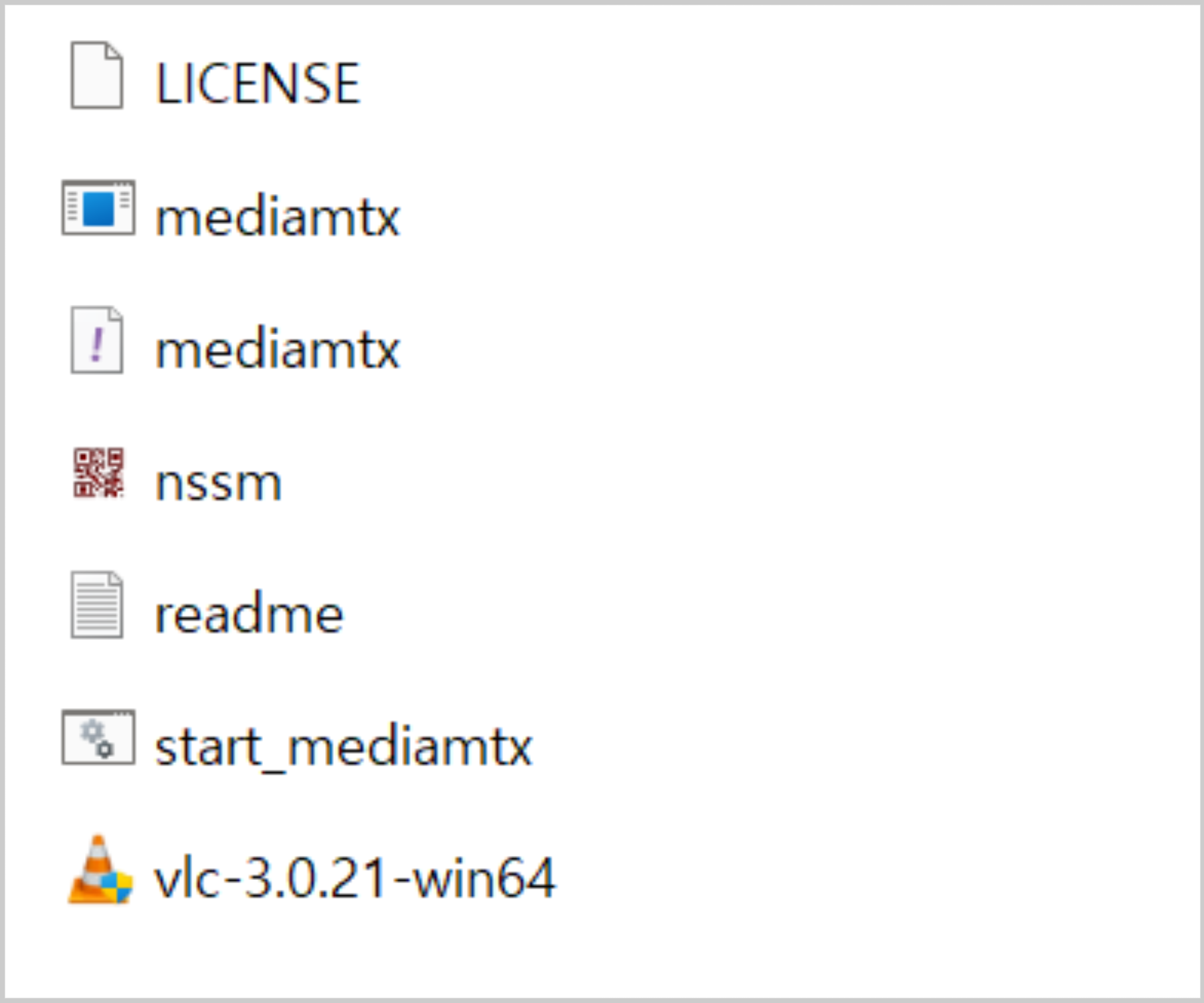
올인원 파일 설치 후, Parking\MediaMTX 에서 아래와 같은 구성을 확인할 수 있습니다.
RTSP 유효성 검사
RTSP 주소 확보
현장 담당자에게 아래 포맷의 주소를 받아야 합니다.
rtsp://아이디:패스워드@IP주소:포트/채널경로
RTSP 주소 유효성 검사
작업 시작 전, 현장에서 받은 CCTV 주소가 정상적으로 나오는지 VLC 플레이어로 먼저 확인합니다.
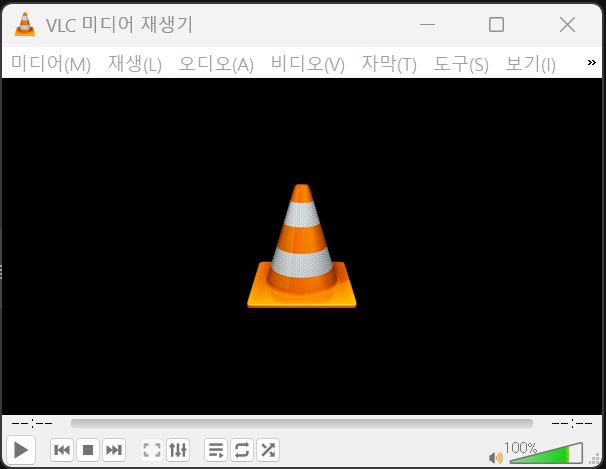
(1) VLC 플레이어 설치 및 실행
폴더 내 vlc-3.0.21-win64.exe 파일을 실행하여 설치 후 엽니다.
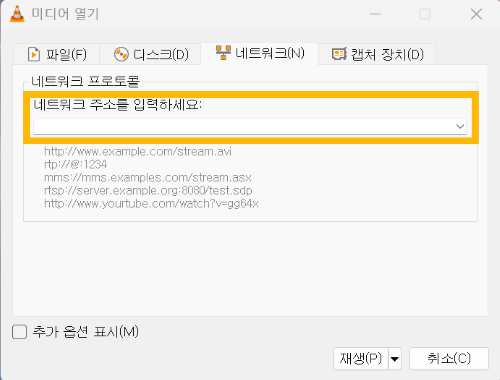
(2) 네트워크 스트림 열기
VLC 메뉴에서 [미디어] > [네트워크 스트림 열기]를 클릭합니다. (단축키: Ctrl + N)
(3) 주소 입력 및 재생
현장에서 전달받은 RTSP 주소를 입력하고 [재생] 버튼을 누릅니다.
rtsp://admin:1234@192.168.0.50:554/Streaming/Channels/102 (서브스트림 권장)
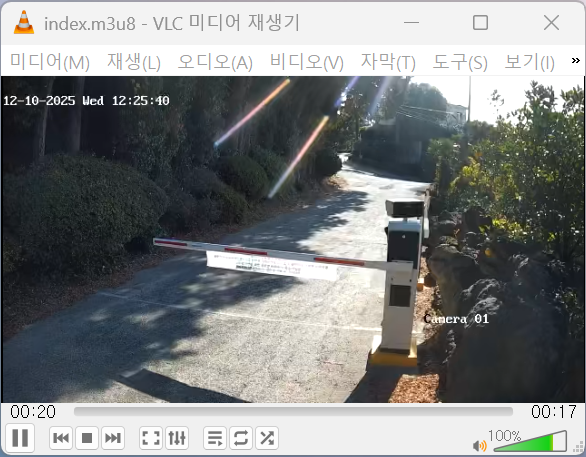
(4) 결과 확인
- 정상 출력 시: 영상이 잘 나온다면 주소가 유효한 것이므로 다음 단계로 진행하십시오.
- 출력 에러 발생 시: 주소 오타 혹은 방화벽 연결 차단 문제이므로 현장망 설정을 재점검해야 합니다.
설정 파일 수정 (mediamtx.yml)
가장 중요한 단계입니다. 변환할 카메라 정보를 등록합니다.
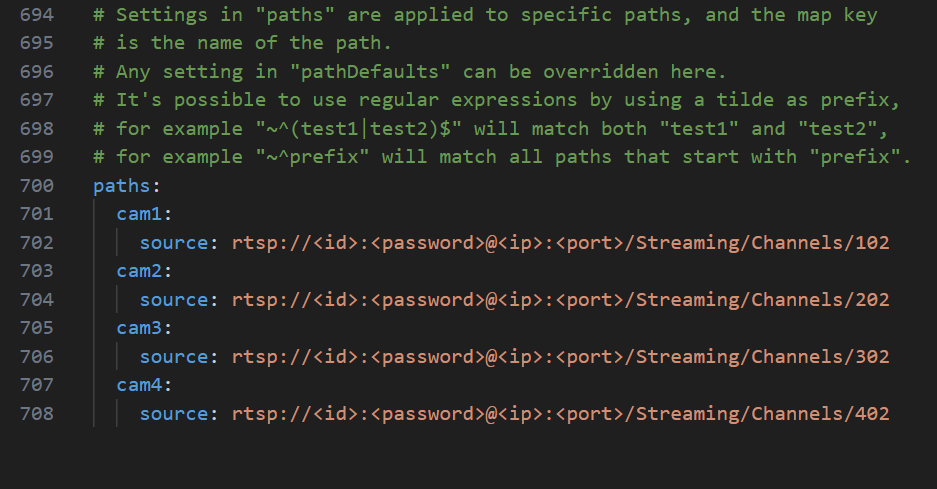
- 폴더 내
mediamtx.yml파일을 메모장이나 코드 에디터로 엽니다. - 파일의 가장 하단에 있는
paths:영역을 찾아 수정합니다. - 기존 양식을 복사하여 필요한 만큼(
cam1,cam2...) 늘려서 작성합니다. - 공란이 있을 경우 오류가 발생하기에, 사용하지 않는 cam과 source는 삭제합니다.
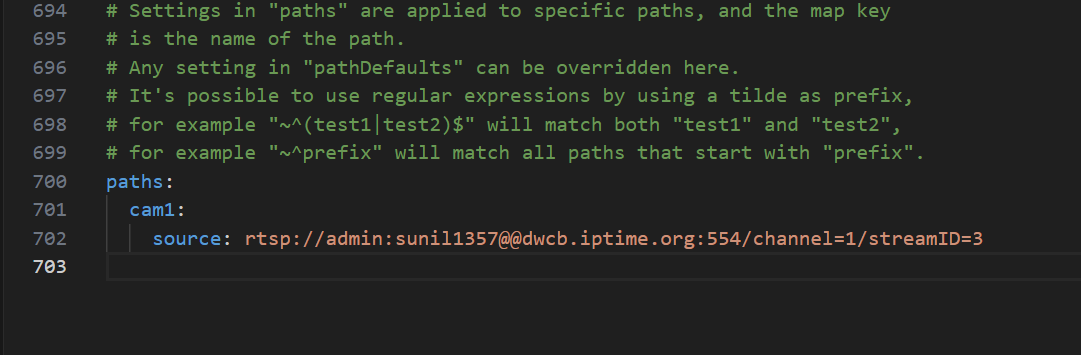
mediamtx.yml설정 파일의 들여쓰기 간격 기준은 반드시 공백 2칸이어야 합니다.- 들여쓰기 간격이 맞지 않거나 불필요한 공백/탭 문자가 있을 경우 미디어 서버 실행 시 문법 오류가 발생합니다.
[작성 예시]
paths:
  # 1번 카메라
  cam1:
    source: rtsp://admin:[email protected]:554/ch1/sub

  # 2번 카메라 (복사해서 사용 시 이름 변경 필수: cam2)
  cam2:
    source: rtsp://admin:[email protected]:554/live/main
서비스 설치 및 실행 (NSSM)
서버가 24시간 돌아가도록 윈도우 서비스에 등록하는 과정입니다.
설치 경로 복사
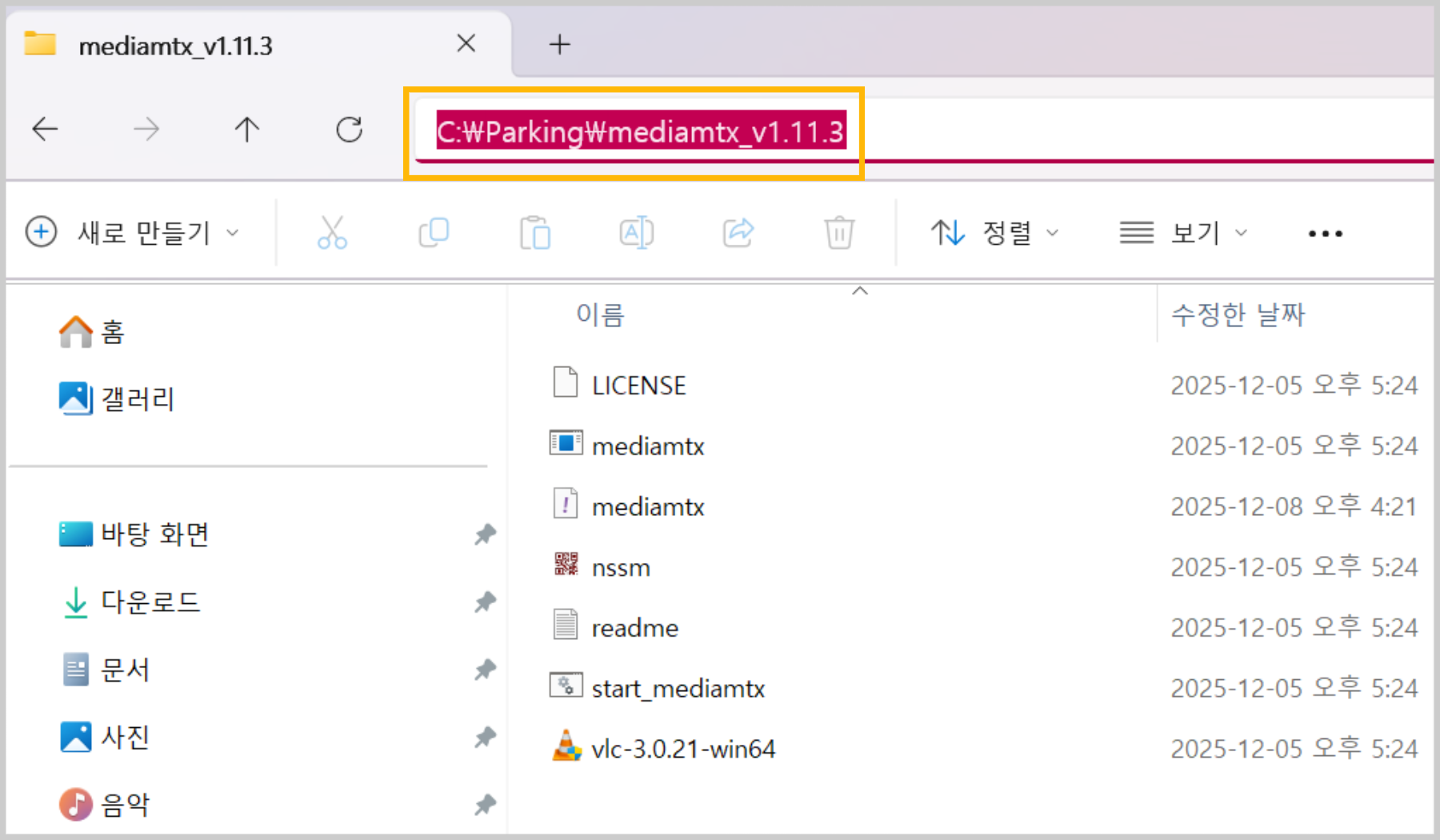
PowerShell 에서 타이핑 수를 줄이기 위해 nssm.exe 가 포함된 설치 경로를 윈도우 탐색기 상단에서 복사합니다.
관리자 권한으로 PowerShell 실행
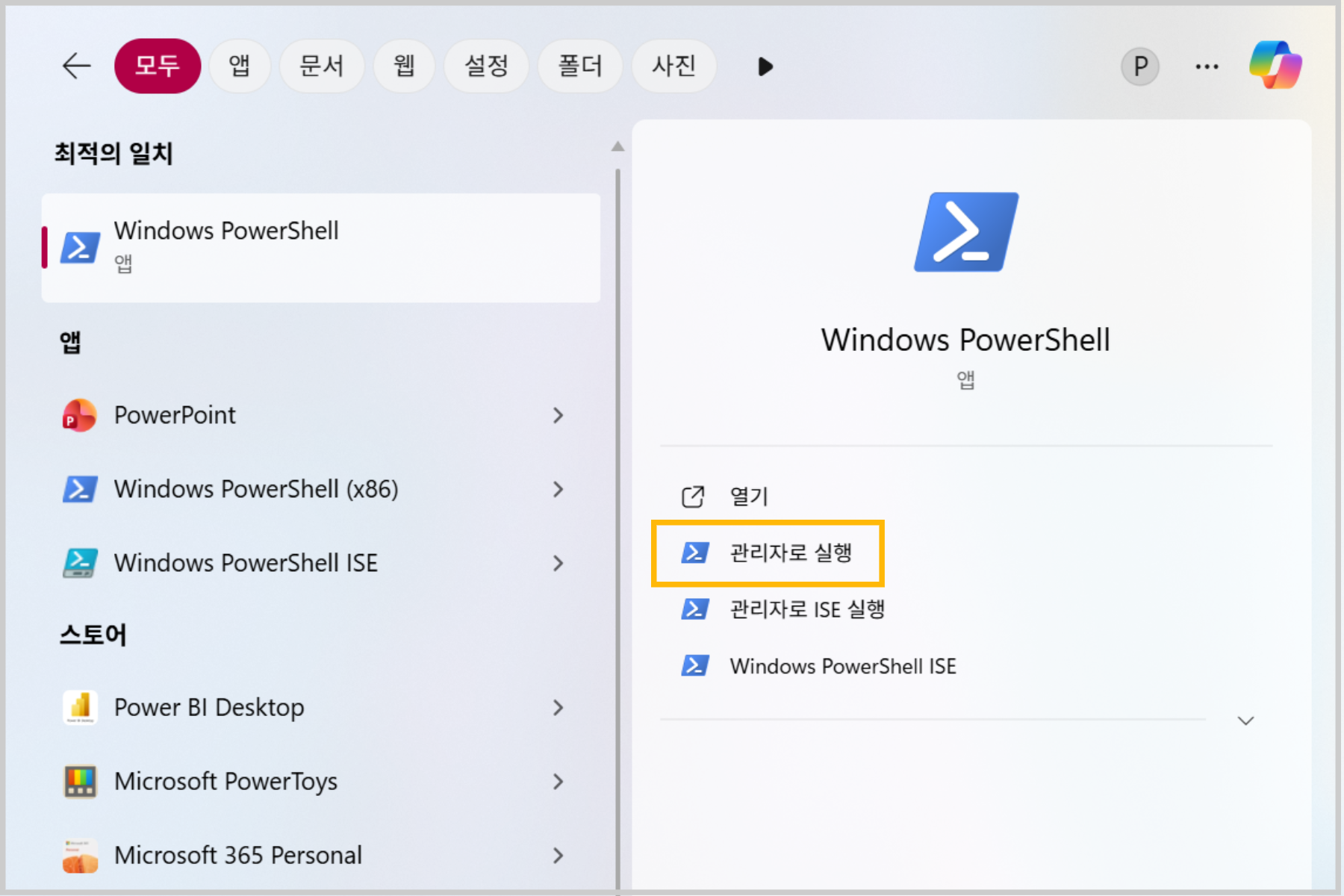
윈도우 키를 클릭, 시작 메뉴가 표시된 상태에서 PowerShell 을 검색합니다.
실행 모드 중 ‘관리자로 실행’을 선택합니다.
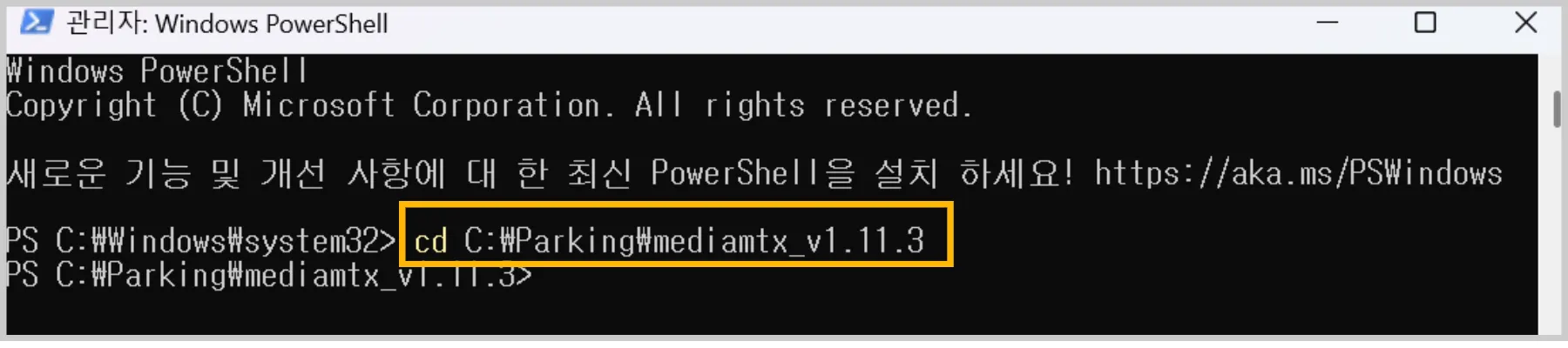
“cd “ 타이핑 후 복사한 경로를 붙여 넣습니다.
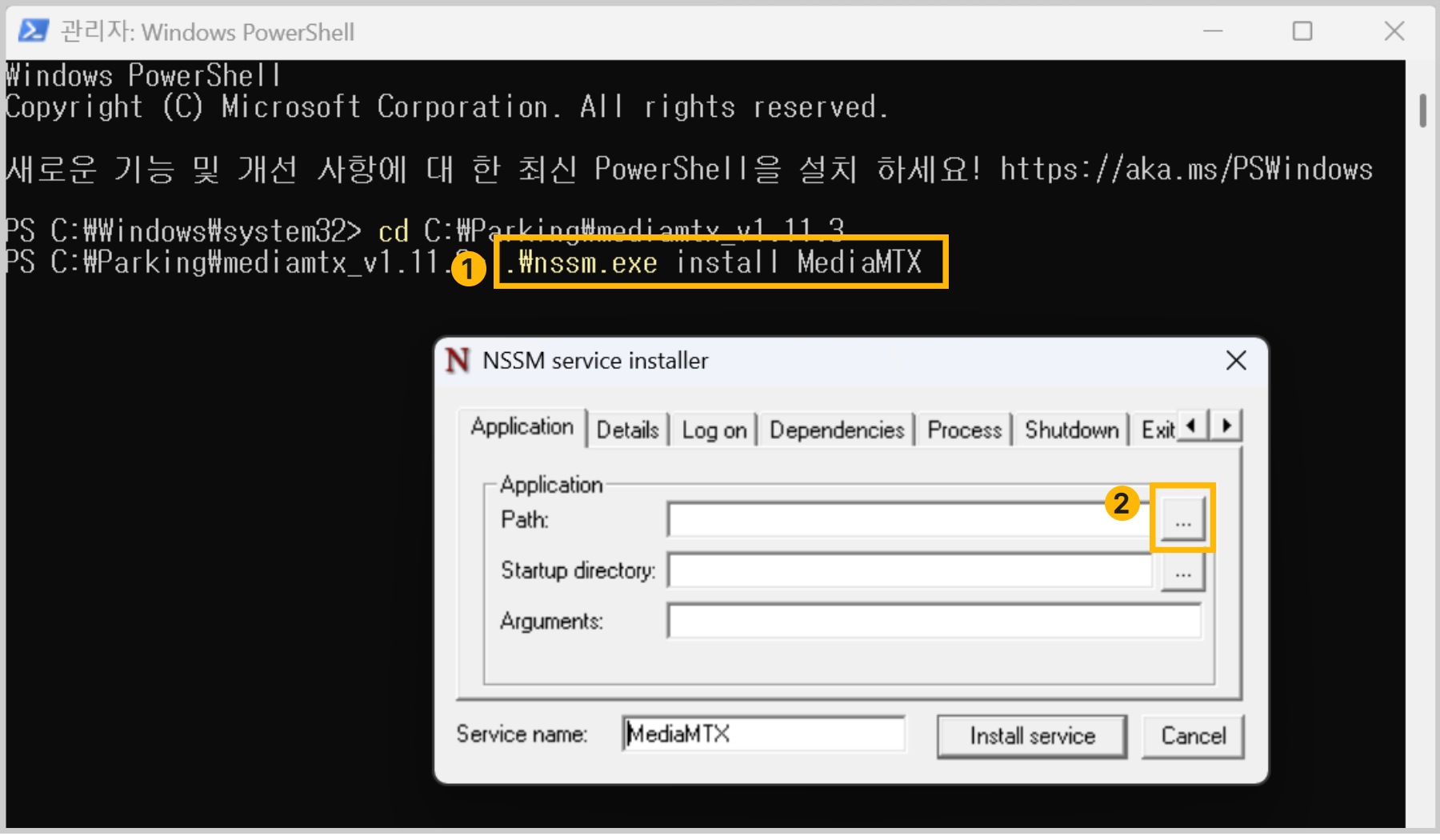
./nssm.exe install MediaMTX 를 입력 하면 NSSM 서비스 인스톨러가 실행됩니다.
Path: 우측 경로 선택 버튼을 클릭합니다.
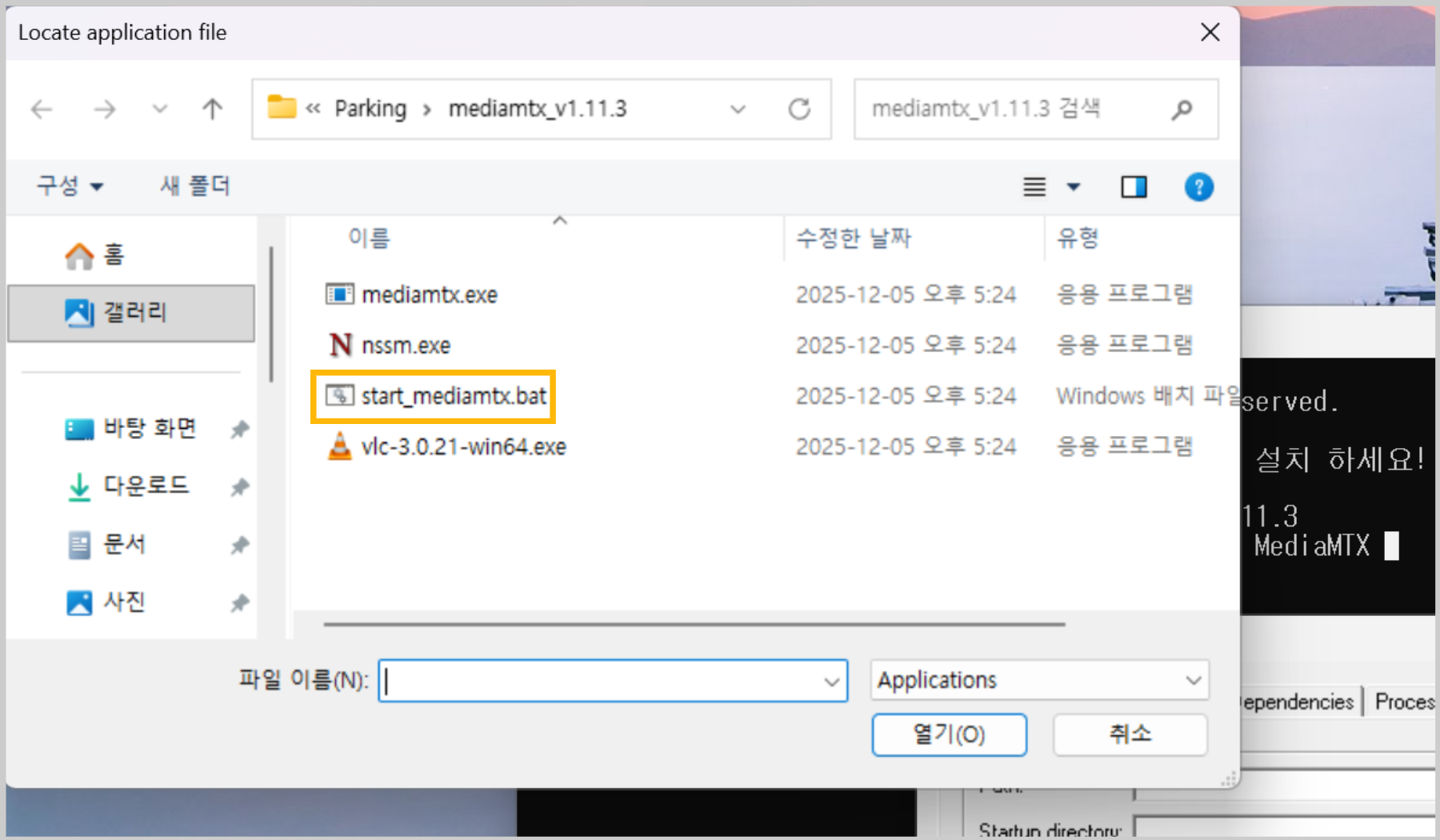
start_mediamtx.bat 파일을 선택합니다.
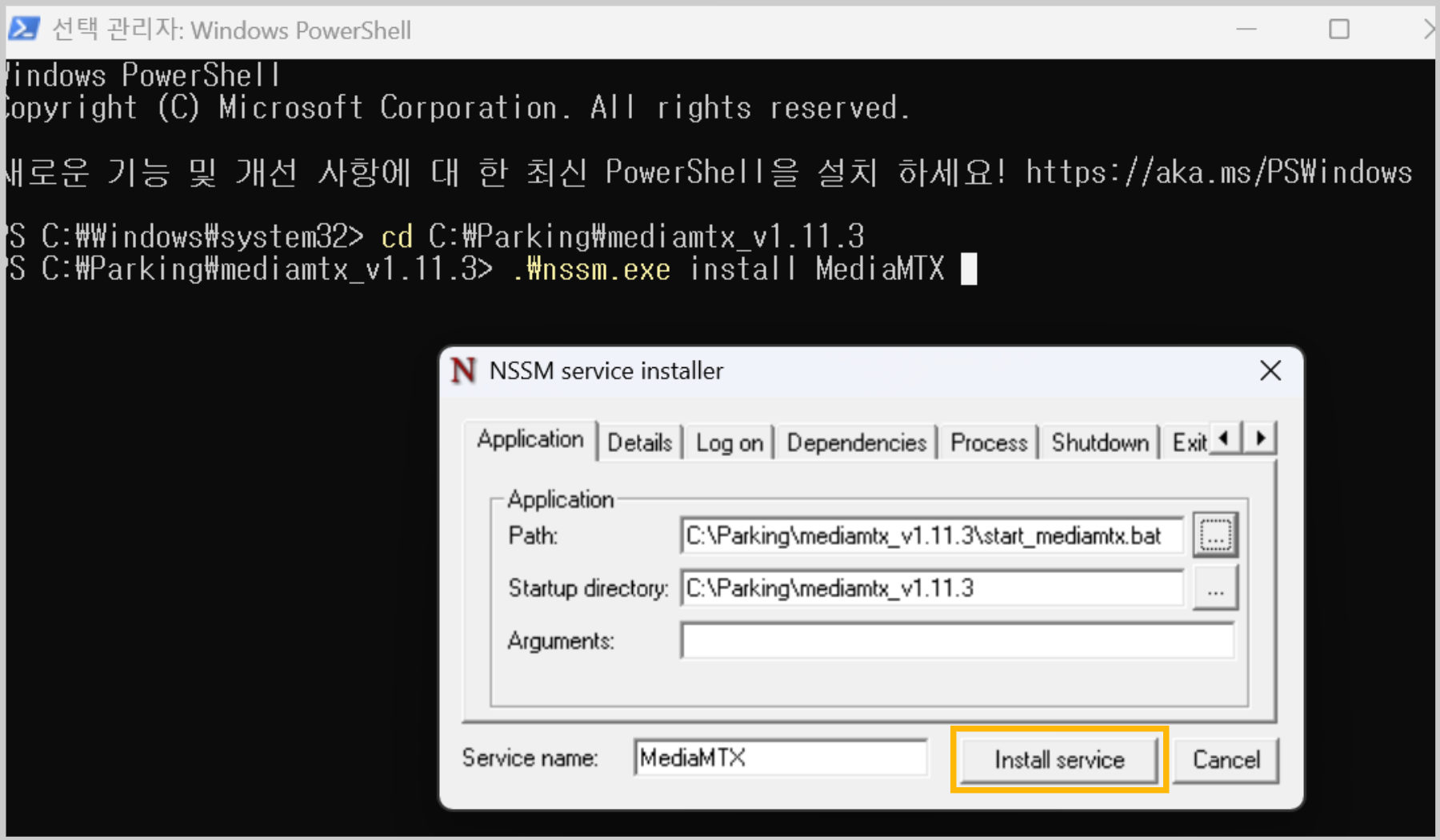
start_mediamtx.bat 파일을 선택하면 화면과 같이 Path와 Startup directory가 설정됩니다.
Arguments는 비워둔 채, ‘Install Service’ 버튼을 클릭합니다.
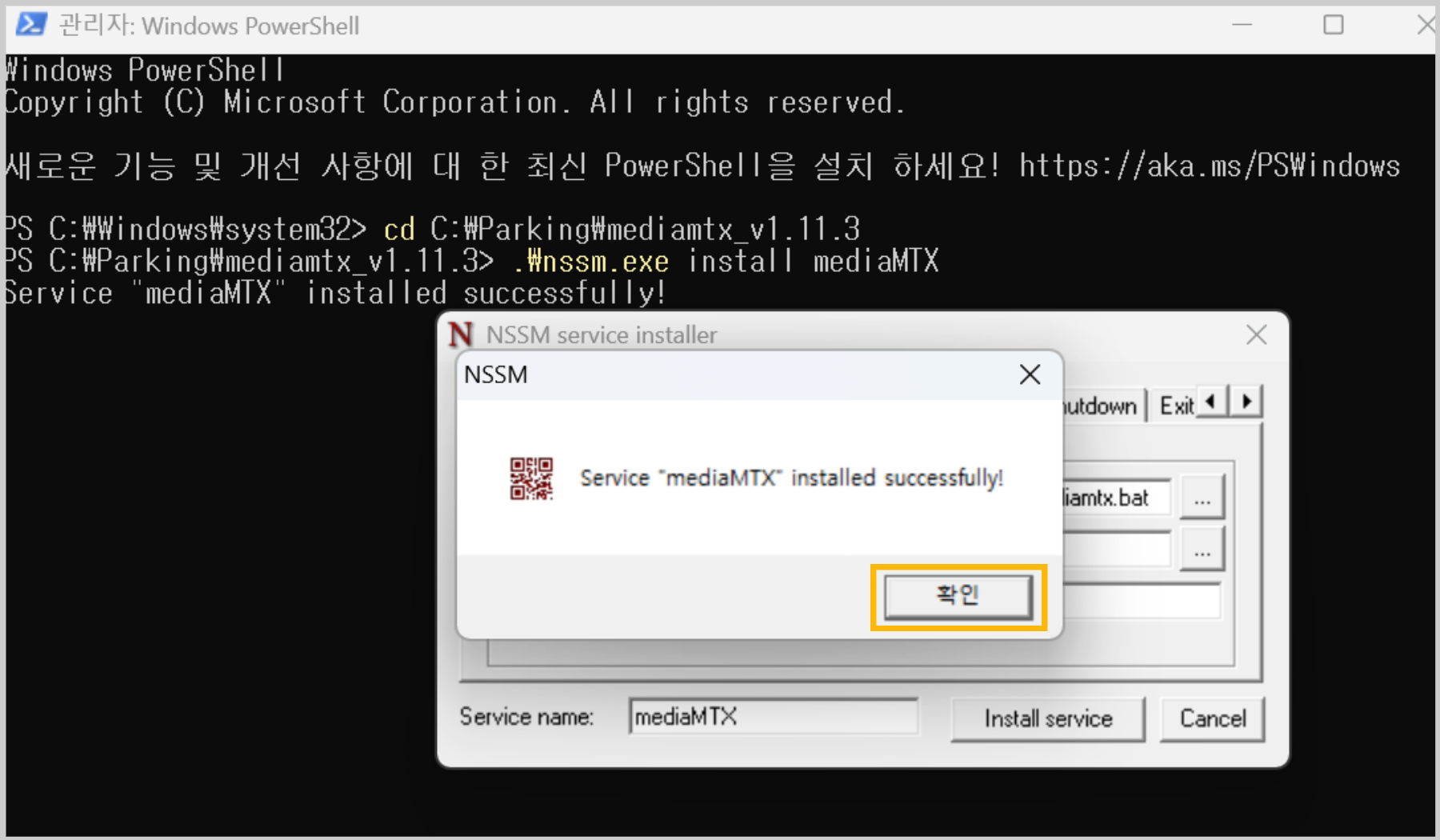
설치가 완료되면 메시지 창이 표시되며, ‘확인’을 클릭합니다.
작업관리자를 통한 서비스 상태 확인
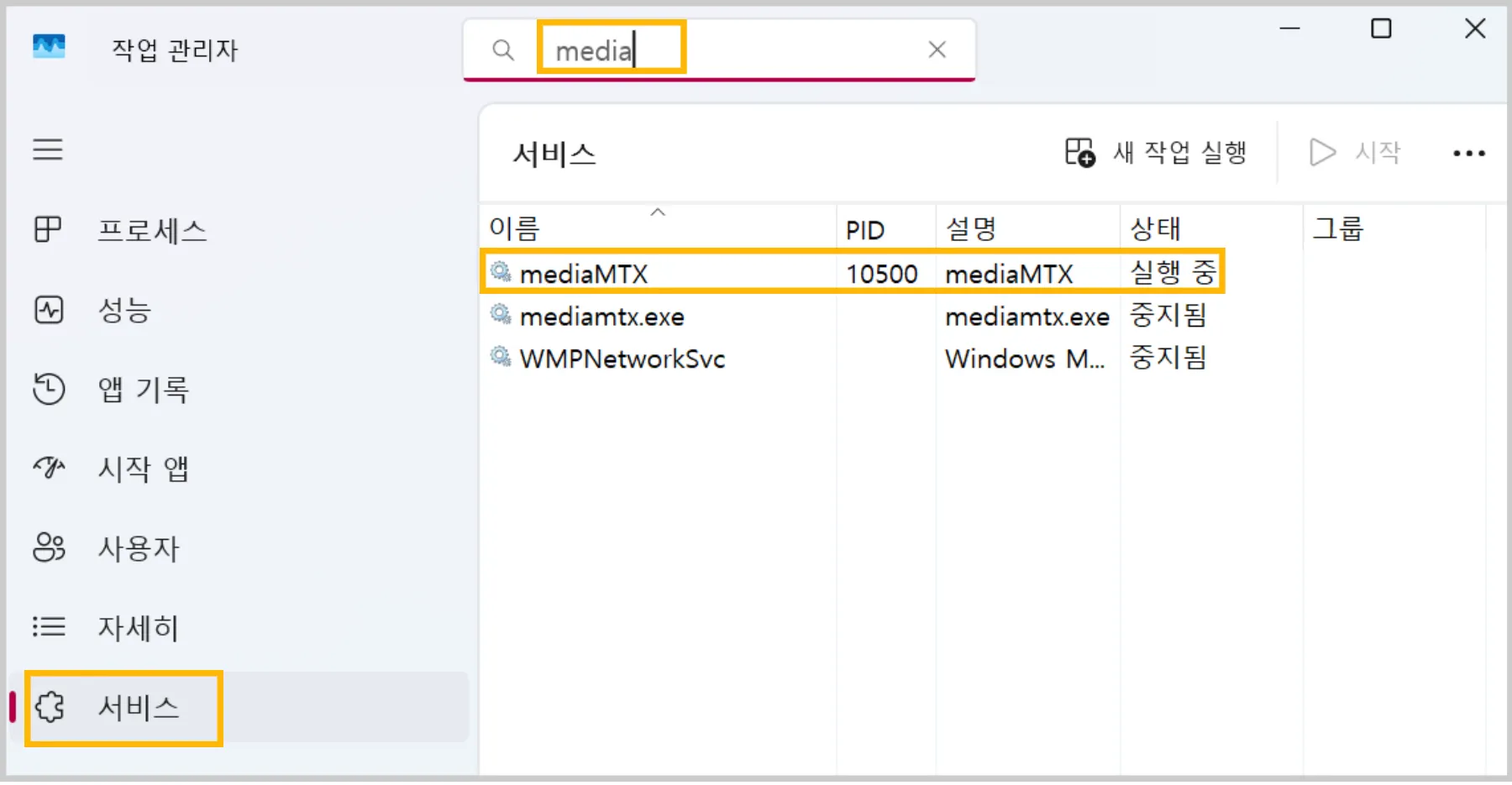
작업관리자를 통해 mediaMTX 서비스가 실행되고 있음을 확인합니다. 만약 상태가 ‘실행 중’이 아닌 ‘중지됨’으로 되어 있을 경우, 서비스 우클릭 후 ‘시작’을 클릭합니다.
✅ 최종 접속 확인
설치가 완료되면 웹 브라우저나 앱에서 영상이 나오는지 확인합니다.
🔗 접속 주소 형식
http://[서버IP]:16010/[카메라이름]/index.m3u8
- 예시:
http://192.168.100.8:16010/cam1/index.m3u8 - 주의: 뒤에
/index.m3u8을 붙여야 플레이어가 HLS 영상임을 인식하고 재생합니다.
PCA (환경설정)에서 연결
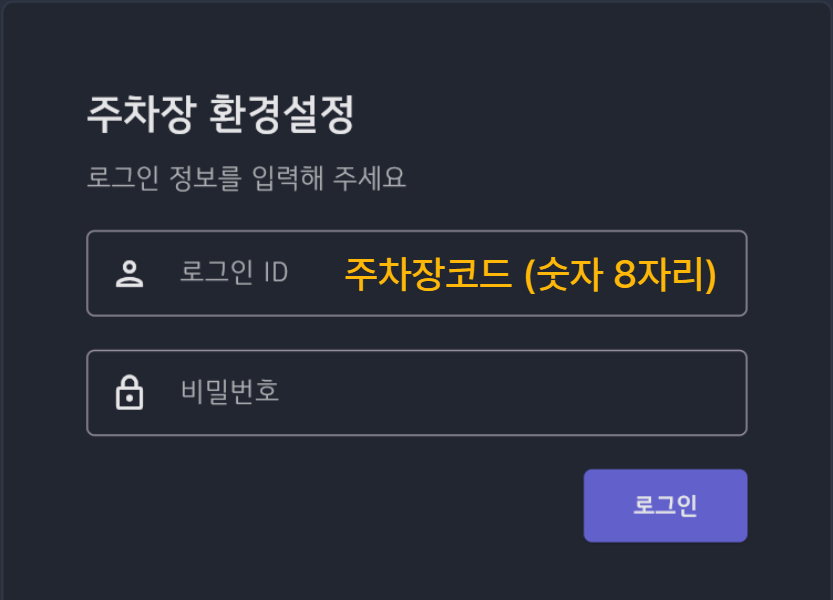
모니터링 CCTV URL을 연결하기 위해서는 PCA (환경설정)에 접속합니다.
로그인 아이디는 오픈 요청서 제출 후 지정 받은 8자리의 숫자 코드입니다. 아이디 입력 후, 개별적으로 안내된 비밀번호를 통해 로그인합니다. (각 주차장 별 제공되는 접속 정보 문서를 참고하시면 됩니다.)
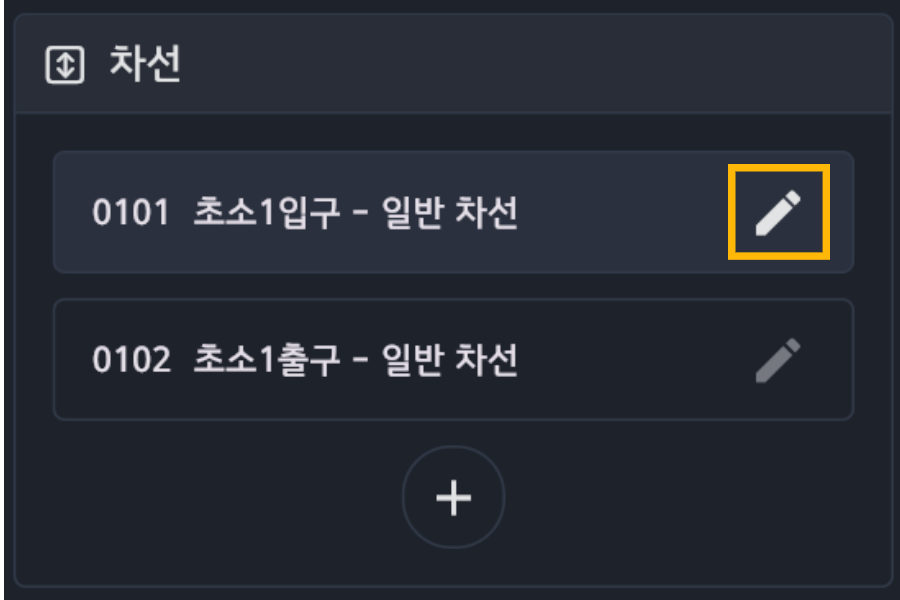
‘게이트·차선·장치’ 메뉴를 클릭 후, 차선 목록 중 모니터링 카메라가 설치된 차선을 선택합니다.
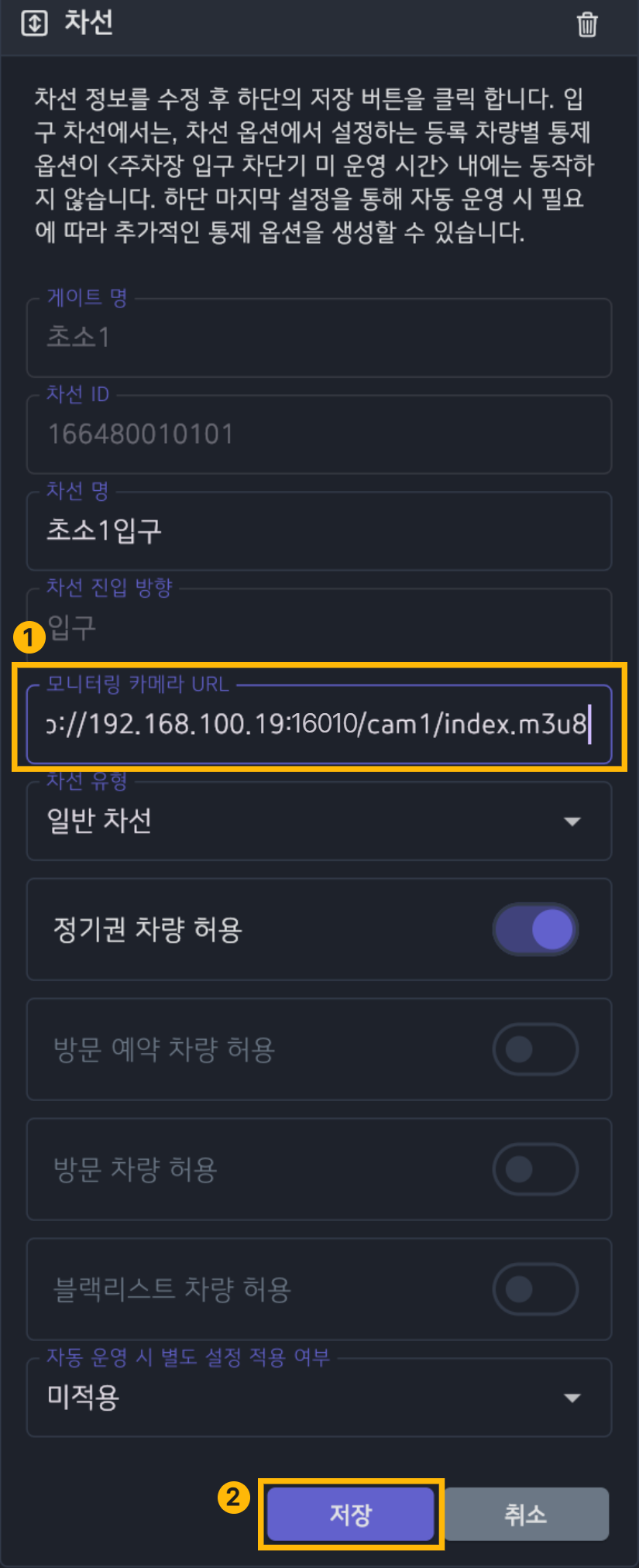
최종 확인한 URL 주소를 입력한 뒤, ‘저장’을 클릭합니다.
PMA (모니터링)에서 확인
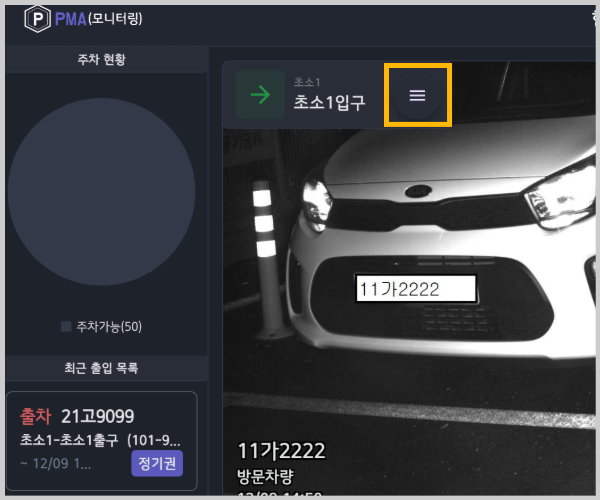
PMA(모니터링) 앱에 들어가서 URL을 연결한 차선 명 옆의 아이콘을 클릭합니다.
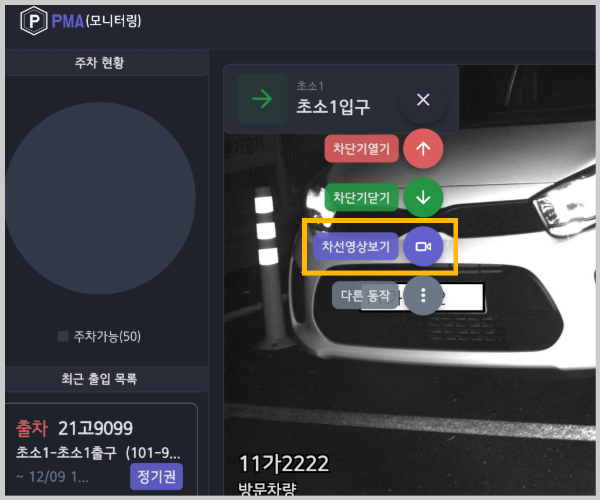
‘차선 영상 보기’를 클릭합니다.
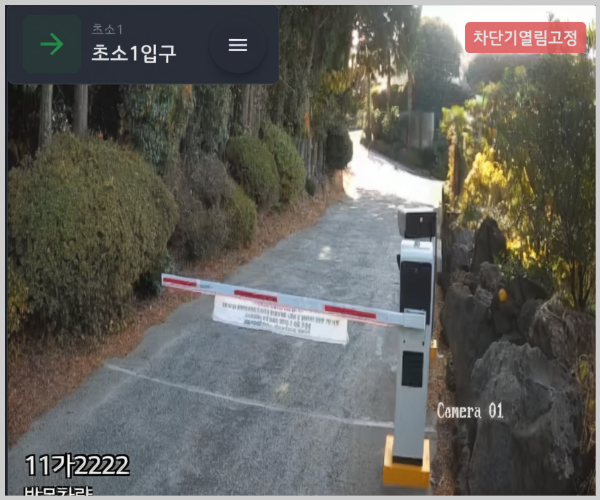
연결이 잘 되었다면 차선의 CCTV 영상이 정상적으로 송출됩니다.